
安装完oceanshell打开的时候可能会提示软件损坏无法打开(oceanshell is damaged and can‘t be opened )。
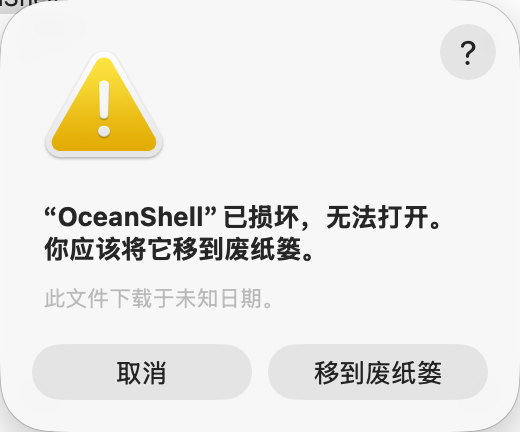
这是 macOS 的门禁机制(Gatekeeper)触发的安全提示。当软件未经过 Apple 官方签名与公证,或从第三方网络下载时,系统会自动为其添加隔离属性(quarantine attribute),从而误报“已损坏,无法打开”。
只要手动清除这个隔离标记或重新完成本地签名,即可正常打开。
1.移除隔离属性(最推荐,90% 情况可解决):清除系统的拦截标记。
打开 终端 (Terminal)(可使用 Cmd + 空格 搜索),复制并执行以下命令:
Bash
sudo xattr -rd com.apple.quarantine /Applications/oceanshell.app
- 路径提示:如果
oceanshell.app放在“Downloads/下载”或其他目录,请将路径替换为实际安装路径(或者在终端输入sudo xattr -rd com.apple.quarantine后,直接将软件图标拖入终端窗口)。 - 密码提示:输入
sudo命令后会要求输入 Mac 开机密码,输入时屏幕不会显示任何星号或字符,直接盲输完并按回车即可。
2.重新进行本地代码签名:若第一步执行后仍提示损坏。
如果移除隔离属性后依然提示损坏,通常是因为在打包或传输过程中软件的默认签名被损坏。可以用 Mac 内置工具为其进行本地临时签名:
Bash
codesign --force --deep --sign - /Applications/oceanshell.app
3.开启系统的“允许任何来源”:调整系统全局安全选项。
如果系统阻止运行来自未知开发者的软件,可以通过终端启用全局“允许任何来源”:
Bash
sudo spctl --master-disable
执行后,打开 系统设置 -> 隐私与安全性,在“安全性”栏目下确认已勾选“任何来源”。
完成上述第 1 步后,建议在 Finder 中找到 oceanshell.app,右键点击选择 “打开”(而非双击),在弹出的确认框中点击“打开”即可正常运行。
我们会尽快通过签名或者是其他方式解决此问题