
安装VMware Tools选项显示灰色的解决办法

从virtualbox迁移虚拟机到vmware时(迁移文章),出现了无法安装vmware tools的情况,检查后发现可能有两种问题。

此时install vmware toos选项为灰色,如图

发现有三个处理方案:

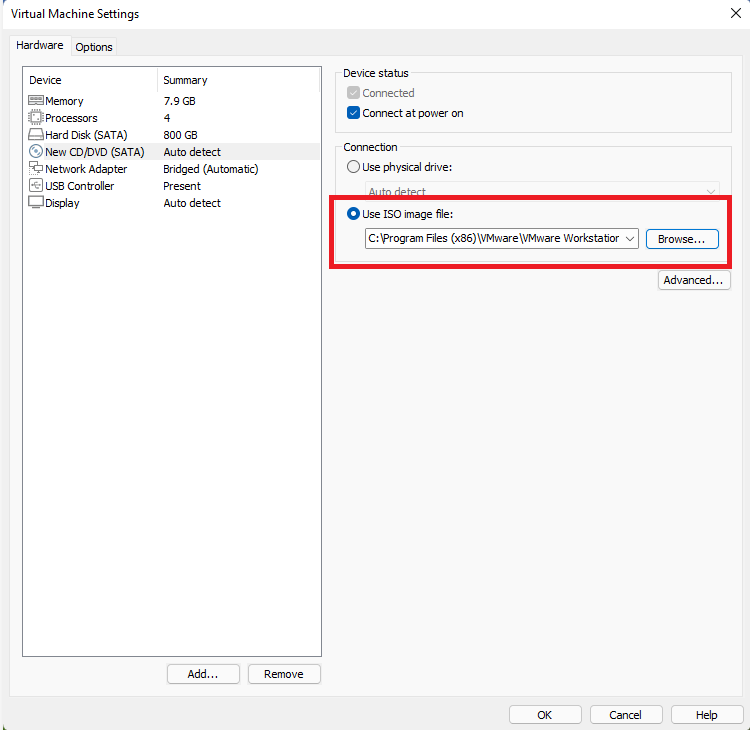
1、网上都在说的缺失CD/DVD(SATA)驱动器的问题,如果在虚拟机设置里面看不到CD/DVD的话,点击下面的add,添加一个即可。

但是可能是因为我的虚拟机是从virtualbox迁过来的原因,这个方案并不能完全解决我的问题

2、再观察的过程中发现迁移出现的一个小问题,我的是windows10系统,迁移后没有识别出来,显示的是其他(other),如图,将其改为windows,并且辅以第一个方案成功解决了问题。

3、如果上面两个方案都解决不了的话,可以尝试手动安装VMware tools,

但是个人不推荐这种方案,因为我自己通过这种方式安装tools出现了性能卡顿的问题,可能是跟第二项中系统类型的配置错误有关系。

如果可以的话,最好还是处理掉选项为灰色的问题,正常安装tools,这样虚拟机的性能才能得到最好的发挥。

手动安装只要手动挂载vmware tools iso,进行安装即可,可以官网下载最新版本,也可以去vmware安装路径查找

本地tools位置,选择自己虚拟机对应的tools即可

然后挂载到虚拟机的iso当中即可安装

ubuntu20.04 安装微信 解决中文显示问题

当下,ubuntu桌面系统越来越受到开发者的喜爱,此外微信、QQ等聊天软件更是大家日常频繁使用的,本文针对ubuntu20.04,安装微信,并解决微信默认安装后显示乱码的问题。

方法一(推荐)

1. 安装deepin-wine

wget -O- https://deepin-wine.i-m.dev/setup.sh | sh

2. 安装微信

sudo apt-get install deepin.com.wechat

如果安装后,在应用程序中找不到,可以重启电脑
此方法的缺点:截图发送时是以附件形式发送的,其他功能正常

常用应用及对应软件包名

应用包名
TIMdeepin.com.qq.office
QQhttp://deepin.com.qq.im
QQ轻聊版deepin.com.qq.im.light
微信deepin.com.wechat
百度网盘deepin.com.baidu.pan
迅雷极速版deepin.com.thunderspeed
WinRARdeepin.cn.com.winrar

方法二

1 安装前准备

安装必要的deepin-wine依赖

sudo apt install wget g++ git

2 安装deepin-wine

git clone https://gitee.com/wszqkzqk/deepin-wine-for-ubuntu.git
cd deepin-wine                    # 切换到下载目录
./install.sh                      # 执行安装deepin-wine容器

deepin-wine容器安装完成后,下面进行具体软件的安装。

3 安装微信

# 1 下载微信安装包
sudo wget http://packages.deepin.com/deepin/pool/non-free/d/deepin.com.wechat/deepin.com.wechat_2.6.8.65deepin0_i386.deb
sudo dpkg -i *wechat*deb              # 2 安装微信
sudo apt install libjpeg68:i386       # 3 解决微信无法查看发送图片问题

上述命令行中第一步是下载微信安装包,也可以手动下载,可以到文件夹里选取最新版本,目前是最新版本为:http://packages.deepin.com/deepin/pool/non-free/d/deepin.com.wechat/deepin.com.wechat_2.6.8.65deepin0_i386.deb

4 系统为英语语言环境时软件设置为中文

4.1 修改配置文件(有可能这一步设置后微信仍然无法正常显示为中文)

修改/opt/deepinwine/tools/run.sh 文件,将 WINE_CMD 那一行修改为 WINE_CMD=”LC_ALL=zh_CN.UTF-8 deepin-wine”

sudo vim /opt/deepinwine/tools/run.sh       #打开文件进行修改

4.2 下载“微软雅黑”字体

github下载字体,点击”下载” ,字体文件默认存储到Downloads文件夹内。

4.3 將字体复制到指定的位置

cp ~/Downloads/msyh.ttc ~/.deepinwine/Deepin-WeChat/drive_c/windows/Fonts

4.4 將字体注册到 Wine

vim ~/.deepinwine/Deepin-WeChat/font.reg

键入以下内容,并保存:

REGEDIT4
[HKEY_LOCAL_MACHINE\Software\Microsoft\Windows NT\CurrentVersion\FontSubstitutes]
"MS Shell Dlg"="msyh"
"MS Shell Dlg 2"="msyh"

[HKEY_LOCAL_MACHINE\Software\Microsoft\Windows NT\CurrentVersion\FontLink\SystemLink]
"Lucida Sans Unicode"="msyh.ttc"
"Microsoft Sans Serif"="msyh.ttc"
"MS Sans Serif"="msyh.ttc"
"Tahoma"="msyh.ttc"
"Tahoma Bold"="msyhbd.ttc"
"msyh"="msyh.ttc"
"Arial"="msyh.ttc"
"Arial Black"="msyh.ttc"

4.5 注册 font.reg

在终端执行:

WINEPREFIX=~/.deepinwine/Deepin-WeChat/ deepin-wine regedit ~/.deepinwine/Deepin-WeChat/font.reg

4.6 重新运行微信

显示正常啦,可以愉快地使用微信了。

Linux卡死处理方案

在使用Linux的时候,有时候会遇到桌面卡死的问题,然后电脑完全不能使用。

处理方案:

(1)Kill process

当我们明确知道什么进程导致系统卡死的时候,譬如文件管理器,我们可以通过如下两种方式进入字符终端找到假死的进程然后 kill 掉。
1、`Ctrl + Alt + F1` 进入,`Ctrl + Alt + F7` 回到 UI 。
2、`ssh user@ip` 远程登入。

杀死进程的方式如下:
1、`Top` 或者 `htop` 找到造成假死的进程并 `kill`。
2、通过名字或者进程 PID 去杀进程。
ps -ef |grep nautilus # 查看文件管理器的 PID
kill PID
3、以名字的形式杀掉进程
killall nautilus

(2)Log out(个人未使用过,)

注销桌面重新登录:


sudo pkill Xorg 或者 sudo restart lightdm

linux解决“/bin/bash^M: bad interpreter“

在执行shell脚本时提示这样的错误主要是由于shell脚本文件是dos格式,即每一行结尾以\r\n来标识,而unix格式的文件行尾则以\n来标识

解决方法:


(1)使用linux命令dos2unix filename,直接把文件转换为unix格式;


(2)使用sed命令sed -i “s/\r//” filename 或者 sed -i “s/^M//” filename直接替换结尾符为unix格式;


(3)vi filename打开文件,执行 : set ff=unix 设置文件为unix,然后执行:wq,保存成unix格式。

查看脚本文件是dos格式还是unix格式的几种办法。


(1)cat -A filename 从显示结果可以判断,dos格式的文件行尾为^M$,unix格式的文件行尾为$;


(2)od -t x1 filename 如果看到输出内容中存在0d 0a的字符,那么文件是dos格式,如果只有0a,则是unix格式;


(3)vi filename打开文件,执行 : set ff,如果文件为dos格式在显示为fileformat=dos,如果是unxi则显示为fileformat=unix。

参考文章:https://blog.csdn.net/petpig0312/article/details/79797727
